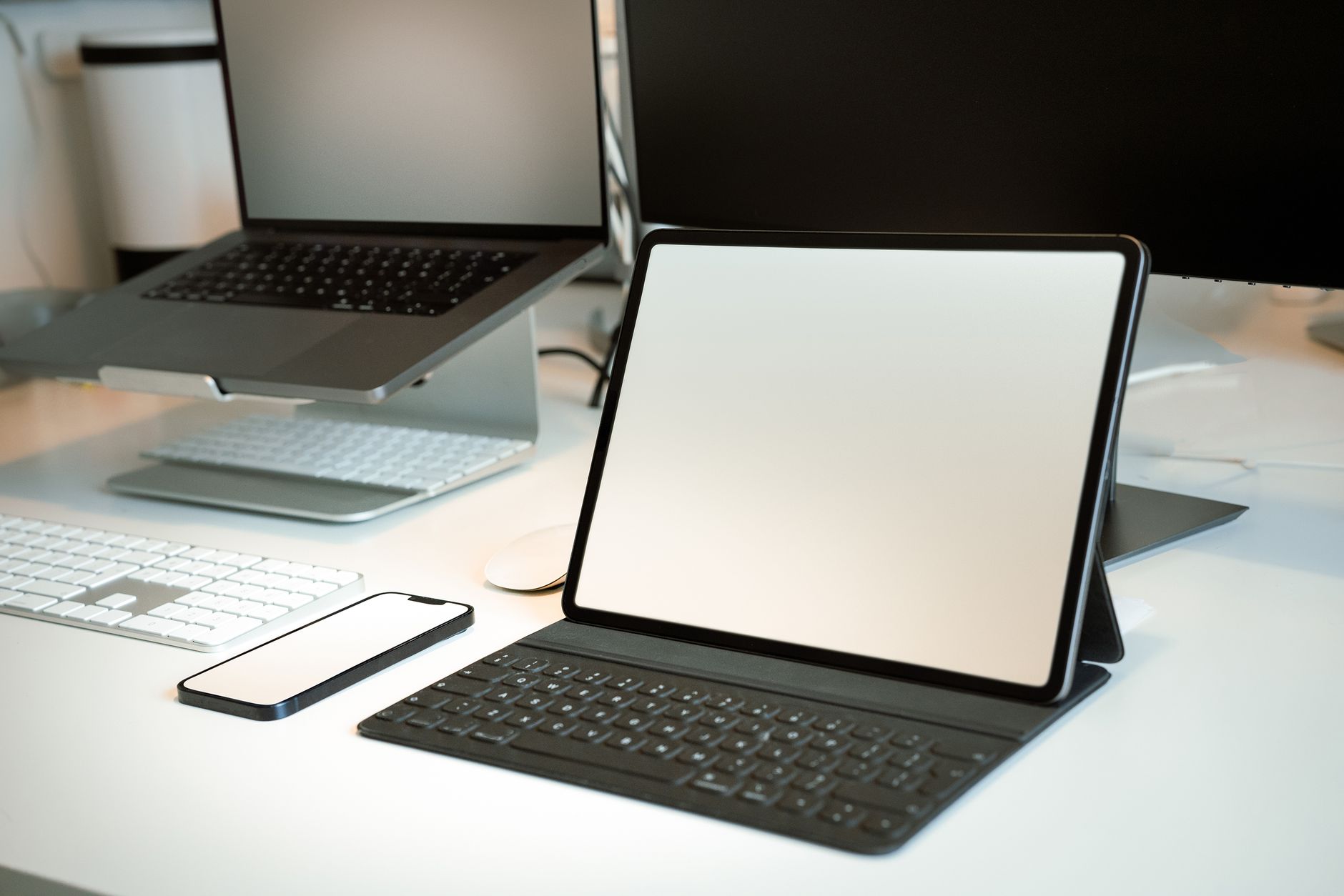
노트북 액세서리 필수 조합을 고르다가 실패한 경험이 있나요? 거치대, 키보드, 마우스 중 어떤 것부터 사야 할지, 노트북과 잘 어울릴지 고민하는 사람들이 많습니다. 이 글에서는 노트북 생산성을 높이는 액세서리 선택의 모든 것을 알려드립니다.
노트북 액세서리 선택 전 반드시 확인할 3가지 체크포인트
1. 내 노트북의 포트와 무게 제한 파악하기
노트북 액세서리를 구입하기 전에 가장 먼저 확인해야 할 것은 내 노트북의 물리적 사양입니다. USB-C, USB-A, Thunderbolt 포트의 개수와 종류를 파악해야 무선 키보드나 거치대 같은 액세서리와의 호환성 문제를 피할 수 있습니다. 특히 MacBook 사용자라면 포트 제약이 더 심하므로 멀티 허브가 필요할 수 있습니다. 또한 노트북 거치대를 선택할 때는 자신의 기기 무게를 고려해야 합니다. 일부 가벼운 거치대는 2kg 이상의 노트북을 지탱하지 못하거든요.
2. 주 사용 환경과 이동 빈도 고려하기
사무실에 고정으로 두고 쓸 건지, 아니면 카페나 여러 장소를 옮기며 써야 하는지에 따라 노트북 액세서리 선택이 달라집니다. 책상에 반영구적으로 설치할 거라면 고정식 거치대나 유선 마우스도 좋지만, 자주 이동한다면 초경량 거치대와 무선 액세서리를 추천합니다. 배터리 수명도 중요한데, 무선 마우스와 키보드는 충전 빈도가 낮을수록 편리합니다.
3. 인체공학과 개인의 쾌적함
장시간 노트북으로 작업할 때 손목과 목의 피로를 줄이는 것이 중요합니다. 노트북 거치대 높이, 무선 키보드의 키감, 마우스의 그립감은 개인차가 크므로 가능하면 구매 전 리뷰나 제품 사양을 꼼꼼히 봐야 합니다. 초저가 제품은 인체공학 설계가 부실한 경우가 많아 목·손목 통증으로 이어질 수 있습니다.
노트북 액세서리 필수 조합 | 용도별 추천 세트
직장인을 위한 프로페셔널 세트
직장인이 갖춰야 할 노트북 액세서리 필수 조합은 안정성과 내구성이 최우선입니다. 고정식 알루미늄 거치대, 침묵 키보드(타이핑음이 작은 무선 키보드), 정밀한 DPI 조절이 가능한 마우스를 추천합니다. 회의 중이나 조용한 사무실에서 키보드 소음이 거슬릴 수 있기 때문입니다. 또한 여러 기기를 연결해야 한다면 USB 허브도 함께 준비하세요. 추가로 노트북 거치대는 목과 눈의 높이를 맞춰주는 높이 조절식을 선택하면 오래 앉아있어도 피로감이 적습니다.
학생·콘텐츠 크리에이터를 위한 모바일 세트
강의실, 도서관, 카페 등 다양한 장소에서 노트북을 쓰는 학생이나 크리에이터라면 휴대성이 중요합니다. 접이식 또는 초경량 거치대, 배터리 오래가는 무선 마우스, 콤팩트한 무선 키보드가 이상적입니다. 특히 유튜브나 팟캐스트 제작하는 크리에이터라면 안정적인 노트북 거치대가 필수입니다. 웹캠 각도에 영향을 주기 때문이죠. 또한 클라우드 작업이 많다면 네트워크 부하를 줄이기 위해 저지연 무선 기기를 선택하세요.
게이머·멀티태스킹 파워 유저
게이머나 동시에 여러 작업을 처리하는 파워 유저는 응답속도와 정밀함이 핵심입니다. 기계식 키보드, 고DPI 게이밍 마우스, 책상 공간을 최대화하는 노트북 거치대 조합을 추천합니다. 노트북 액세서리 필수 조합으로는 백라이트 키보드도 좋은 선택이 될 수 있습니다. 야간 게임이나 작업에 편리하거든요. 또한 발열 관리도 중요하므로 통풍 구멍이 있는 거치대를 고르세요.
🛒 쿠팡에서 확인하기: 노트북 거치대 마우스 최저가 보러가기 →
※ 이 포스팅은 쿠팡 파트너스 활동의 일환으로, 이에 따른 일정액의 수수료를 제공받습니다.
노트북 브랜드별 액세서리 호환성 완벽 가이드
Apple MacBook 사용자
MacBook 사용자가 주의할 점은 포트 제약입니다. 최신 MacBook은 Thunderbolt(USB-C) 포트만 있어서 거치대 선택에 신경 써야 합니다. 무선 마우스와 무선 키보드는 Bluetooth로 자동 연결되므로 걱정 없지만, USB 허브가 필요한 경우가 많습니다. 또한 MagSafe 충전을 고려하면 자석형 거치대는 피하는 것이 좋습니다. MacBook의 디자인 철학상 알루미늠 소재의 프리미엄 거치대가 어울립니다.
삼성·LG 윈도우 노트북
삼성 갤럭시북이나 LG 그램 같은 윈도우 노트북은 포트가 다양해서 액세서리 선택 폭이 넓습니다. USB-A, USB-C, HDMI를 동시에 지원하는 경우가 많아 거치대와 액세서리의 조합이 자유롭습니다. 무선 키보드와 마우스는 2.4GHz 무선이나 Bluetooth 모두 호환되므로 선택지가 많습니다. 다만 제품의 무게가 다양하므로 자신의 노트북 무게에 맞는 거치대를 선택해야 합니다.
레노버·ASUS 등 기타 브랜드
레노버 ThinkPad나 ASUS VivoBook 같은 브랜드는 가성비와 호환성이 우수합니다. 대부분 표준 USB 포트를 지원하고 무게도 적당해서 범용 거치대와 액세서리가 모두 맞습니다. 비즈니스 모델은 인체공학이 이미 잘 반영되어 있어서 추가 액세서리만으로도 충분한 경우가 많습니다.
| 노트북 브랜드 | 주요 포트 | 추천 거치대 타입 | 무선 액세서리 호환 |
|---|---|---|---|
| MacBook | Thunderbolt (USB-C) | 고정식 알루미늠 | Bluetooth ◎ |
| 삼성 갤럭시북 | USB-C, USB-A, HDMI | 조절식 다목적 | Bluetooth, 2.4GHz ◎ |
| LG 그램 | USB-C, USB-A, HDMI | 초경량 휴대형 | Bluetooth, 2.4GHz ◎ |
| 레노버 ThinkPad | USB-C, USB-A | 고정식 또는 조절식 | Bluetooth, 2.4GHz ◎ |
| ASUS VivoBook | USB-C, USB-A | 조절식 다목적 | Bluetooth, 2.4GHz ◎ |
실제 사용자들이 후회한 액세서리 vs 재구매하는 액세서리
후회하는 선택: 저가 거치대와 유선 마우스
가격만 보고 구매한 노트북 거치대가 불안정하거나 높이 조절이 안 되면 답답합니다. 5천원 초저가 거치대는 대부분 미끄러운 재질이라 노트북이 자꾸 흘러내립니다. 또한 유선 마우스는 케이블이 자주 엉켜서 스트레스를 주고, 이동이 많은 사용자에게는 악몽입니다. 노트북 액세서리 필수 조합에서 유선은 이제 옛날식이라는 평가입니다.
재구매 확률 높은 선택: 프리미엄 무선 마우스와 조절식 거치대
로지텍이나 애플 같은 프리미엄 무선 마우스는 배터리가 3개월 이상 지속되고 손가락이 편해서 재구매 의향이 높습니다. 또한 높이와 각도를 조절할 수 있는 거치대도 사용자들이 극찬합니다. 처음엔 비싸다고 느껴도 장기간 쓸수록 가성비가 좋다는 평가입니다. 무선 키보드도 타이핑감이 좋은 제품은 대부분 재구매 추천 대상입니다.
숨겨진 보석 같은 액세서리들
노트북 홀더 아래에 설치하는 충전 스탠드, 휴대용 USB 허브, 자석 노트북 스탠드 등은 별로 유명하지 않지만 생산성을 크게 높입니다. 특히 책상 정리를 좋아하는 사람들은 이런 보조 액세서리에 투자합니다. 노트북 액세서리 필수 조합을 생각할 때 거치대, 마우스, 키보드 3가지만 생각하면 놓치는 부분들이 있습니다.
노트북 액세서리 구매 전 자주 묻는 질문
노트북 액세서리를 한 번에 다 사야 할까요?
아니요, 단계적으로 구매하는 것을 추천합니다. 먼저 거치대로 높이부터 맞추고, 1주일 정도 써본 후 무선 마우스를 추가하세요. 그 다음 필요에 따라 무선 키보드를 고려하세요. 개인차가 크기 때문에 한 번에 고민하면 후회할 확률이 높습니다.
MacBook과 윈도우 노트북 둘 다 쓸 때 액세서리 호환은 어떻게 되나요?
무선 마우스와 무선 키보드는 Bluetooth로 두 기기에서 모두 사용할 수 있습니다. 다만 거치대는 각 노트북의 크기와 무게에 맞춰야 하므로 따로 준비해야 합니다. USB 허브는 각 기기의 포트 규격에 맞는 제품을 선택하세요.
노트북 액세서리에 투자할 최소 예산은 얼마인가요?
노트북 액세서리 필수 조합으로 거치대(3~5만원), 무선 마우스(1.5~3만원), 무선 키보드(2~5만원)에 투자하면 총 7~13만원 정도면 기본적인 생산성 향상이 가능합니다. 더 좋은 제품을 원한다면 20만원대도 고려해볼 만합니다.
노트북 액세서리는 한 번의 선택이 아니라 지속적인 최적화 과정입니다. 처음엔 체크리스트에 따라 기본만 갖춰도 충분하니, 천천히 자신에게 맞는 조합을 찾아가세요.