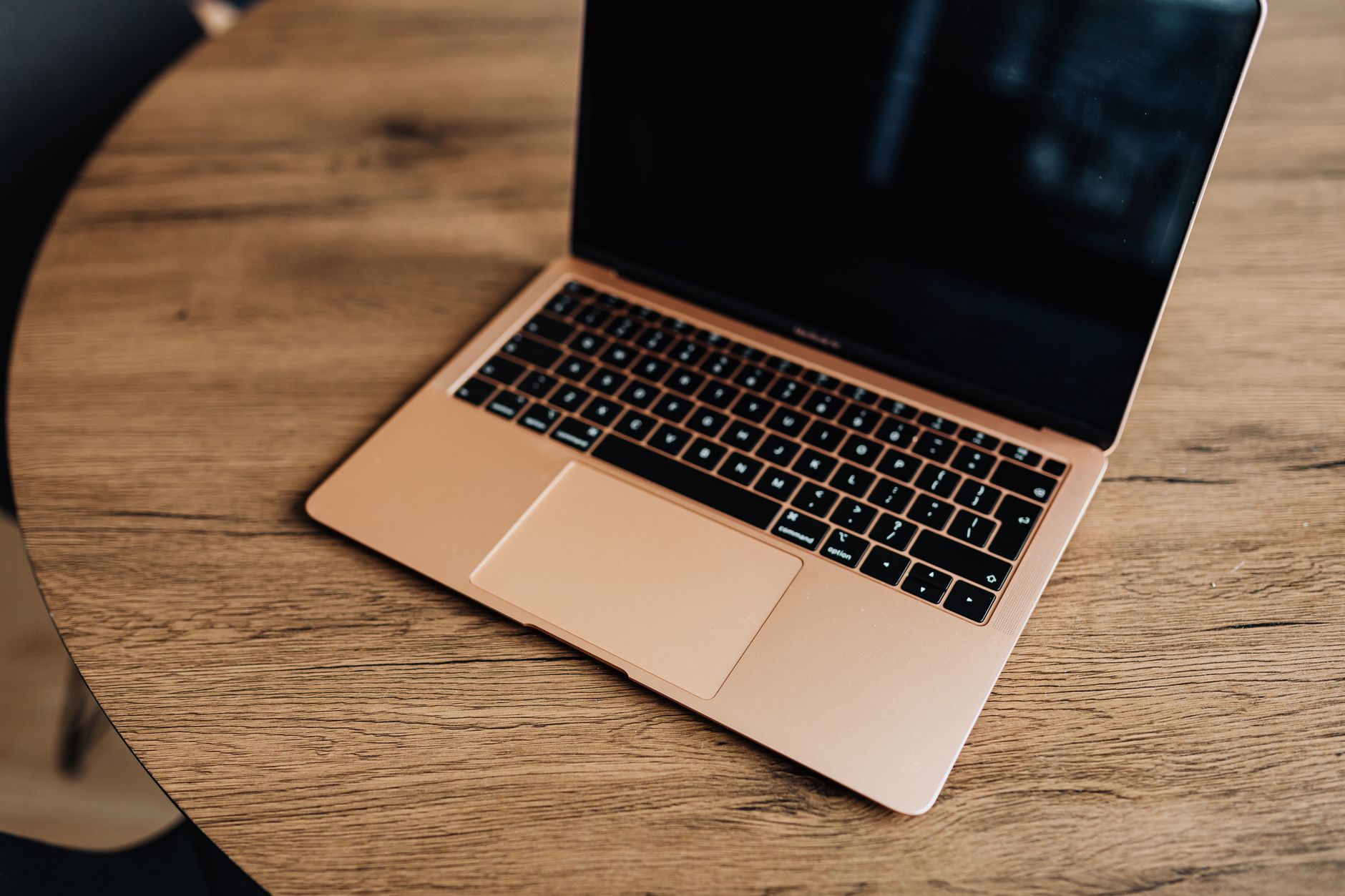
맥북을 처음 구매하려는 분들은 화면 크기부터 칩 종류까지 결정할 게 많아 막막하기 마련입니다. 이 글에서는 선택 기준부터 활용 팁까지 순서대로 정리해봤습니다.
맥북 구매 전 꼭 알아야 할 선택 기준 5가지
노트북 구매는 한 번 결정하면 3년에서 5년 정도는 쓰게 되는 경우가 많아서 처음 기준을 잘 잡는 게 중요합니다. 먼저 화면 크기, 무게, 저장공간, 메모리, 포트 구성 이렇게 5가지를 체크리스트로 두고 비교하는 방법을 추천합니다.
화면 크기와 무게 먼저 정하기
13인치 모델은 무게가 1.24kg 안팎으로 가벼워서 매일 들고 다니는 학생이나 직장인에게 적합합니다. 반면 14인치나 16인치 모델은 화면이 넓어 작업 효율은 높지만 무게가 1.6kg에서 2.1kg까지 늘어나기 때문에 가방에 넣고 다닐 일이 잦다면 무게 차이를 실제로 느껴보는 게 좋습니다. 매장에서 직접 들어보고 결정하는 걸 권합니다.
저장공간과 메모리는 넉넉하게
기본 구성인 256GB 저장공간은 사진이나 영상 파일을 자주 다루면 금방 부족해질 수 있습니다. 512GB 이상을 선택하는 걸 추천하며, 메모리는 8GB보다는 16GB를 권합니다. 맥북은 구매 후 메모리나 저장공간을 나중에 업그레이드할 수 없는 구조라서 처음부터 여유 있게 고르는 편이 안전합니다.
M 시리즈 칩 성능 비교: M3 vs M4 vs Intel
여기서 잠깐, M3와 M4가 뭔지 모르신다면 간단히 설명하겠습니다. 애플이 자체 설계한 프로세서로, 기존 인텔 칩보다 전력 효율이 높고 발열이 적은 게 특징입니다. 2026년 현재 신규 라인업은 대부분 M4 계열로 넘어갔고, 인텔 맥북은 중고 시장에서만 찾아볼 수 있는 상황입니다.
| 구분 | M3 | M4 | Intel |
|---|---|---|---|
| 출시 시기 | 2023년 | 2024년 이후 | 2020년 이전 |
| 배터리 사용시간 | 약 18시간 | 약 20시간 이상 | 10시간 안팎 |
| 발열 및 팬 소음 | 낮음 | 매우 낮음 | 높은 편 |
| 추천 대상 | 일반 업무·학생 | 영상편집·개발 | 중고 구매 시만 |
현재 시점에서 신제품을 구매한다면 인텔 모델은 사실상 고려 대상이 아닙니다. M3와 M4 사이에서 고민된다면 예산 차이가 20만원에서 30만원 정도 나는 경우가 많으니, 무거운 작업이 잦다면 M4 쪽으로 넘어가는 게 장기적으로 만족도가 높다는 의견이 많습니다.
🛒 쿠팡에서 확인하기: 맥북 최저가 보러가기 →
※ 이 포스팅은 쿠팡 파트너스 활동의 일환으로, 이에 따른 일정액의 수수료를 제공받습니다.
용도별 맥북 추천: 영상편집·개발·일반업무·학생
같은 브랜드라도 용도에 따라 필요한 사양이 크게 달라집니다. 아래 기준을 참고해서 본인 상황에 맞는 모델을 고르는 게 가장 현실적인 접근입니다.
가성비 중시라면
문서 작업, 인터넷 강의 시청, 간단한 엑셀 작업 정도가 목적이라면 에어 13인치에 메모리 16GB 구성만으로도 충분합니다. 이 조합은 무게도 가볍고 배터리도 오래가서 학생이나 재택근무자에게 특히 적합합니다.
전문 작업이라면
4K 이상 영상편집이나 대형 코드 컴파일 작업을 자주 한다면 프로 14인치 이상, 저장공간 1TB, 메모리 24GB 이상 구성을 권합니다. 이 정도 사양이면 렌더링 시간이 눈에 띄게 줄어들고 여러 앱을 동시에 켜놔도 버벅임이 적습니다. 다만 가격이 250만원을 넘어가는 경우가 많아 예산과 타협점을 찾아야 합니다.
맥북 구매 후 반드시 설정해야 할 초기 팁 3가지
새 기기를 받은 직후 몇 가지만 설정해두면 이후 사용이 훨씬 편해집니다. 아래 3가지는 구매 당일에 바로 해두는 걸 추천합니다.
백업과 보안 설정
타임머신 백업을 외장하드나 클라우드로 연결해두면 나중에 기기를 교체하거나 문제가 생겼을 때 데이터를 그대로 옮길 수 있습니다. 아이클라우드 저장공간은 기본 5GB로 제한적이라 사진이 많다면 유료 플랜 가입을 고려해야 합니다. 암호 설정과 파인드마이맥 기능도 초기에 켜두는 게 안전합니다.
생산성 높이는 숨은 기능
트랙패드 제스처 설정을 커스텀하면 화면 전환이나 미션 컨트롤 사용이 훨씬 빨라집니다. 또한 아이폰과 함께 쓴다면 핸드오프와 유니버설 클립보드 기능을 켜두면 두 기기 간 복사·붙여넣기가 자연스럽게 연결됩니다. 이런 세부 설정들은 처음엔 낯설지만 며칠만 써보면 손에 익어 업무 속도가 확실히 빨라집니다.
자주 묻는 질문
맥북은 게임용으로도 괜찮나요
일부 게임은 실행 자체가 안 되는 경우가 있고, 그래픽 성능도 게이밍 노트북에 비해 최적화가 부족한 편입니다. 가벼운 인디 게임이나 클라우드 게이밍 정도는 무난하지만 고사양 게임을 주로 한다면 다른 노트북을 고려하는 게 낫습니다.
중고 맥북을 구매해도 괜찮을까요
배터리 사이클과 액정 상태만 꼼꼼히 확인한다면 중고 구매도 나쁘지 않은 선택입니다. 다만 애플케어플러스 잔여 기간과 정품 등록 여부를 반드시 확인하는 게 좋고, 인텔 모델은 지원 종료 시점이 가까워지고 있어 신중하게 접근해야 합니다.
학생 할인은 어떻게 받을 수 있나요
애플 공식 홈페이지에서 교육 할인 스토어를 통해 재학증명서나 학생증 인증 절차를 거치면 할인된 가격으로 구매할 수 있습니다. 할인 폭은 모델과 시기에 따라 다르니 구매 전 공식 페이지에서 직접 확인하는 걸 권합니다.
결국 맥북 선택은 화면 크기, 칩 종류, 저장공간이라는 세 가지 축을 본인 사용 패턴에 맞춰 조정하는 과정입니다. 위 기준을 참고해서 후회 없는 선택을 하시길 바랍니다.